Apertura: lunes, 2 de septiembre de 2024, 00:00
Cierre: miércoles, 2 de octubre de 2024, 23:59
Introducción
El navegador web es un programa que permite el acceso a la Web, interpretando la información de distintos tipos de archivos y sitios web para que estos puedan ser visualizados. La funcionalidad básica de un navegador web es permitir la visualización de páginas web que posiblemente contengan recursos multimedia incrustados. Además, permite visitar páginas web y hacer actividades en ella, es decir, enlazar un sitio con otro, imprimir, enviar y recibir correo, entre otras funcionalidades más.
Tareas a realizar
- Lee la página Cómo mantenerse seguro mientras navegas de la web oficial de Mozilla Firefox.
- Crea una infografía sobre todos o alguno de los siguientes aspectos o de los vistos en el enlace anterior. Ten en cuenta que debes usar una herramienta específica para hacerla.
-
- Instalación de la última versión de del navegador.
- La configuración con la opción de no rastreo habilitada.
- La configuración con la opción de no aceptar nunca cookies de terceros habilitada.
- La creación de una contraseña maestra en el Administrador de contraseñas.
- Una ventana con navegación privada.
- Recuerda que el documento debe incluir un título y tu nombre o pseudónimo pactado con el profesor.
- Crea una entrada de tu blog donde incluyas la infografía.
Entrega
Entrega la URL de la entrada de tu blog.
Como acordamos en la tutoría, voy a realizar la práctica con el navegador Brave (La última versión) que es el que conozco y llevo usando muchos años. Siguiendo los pasos de la tarea:
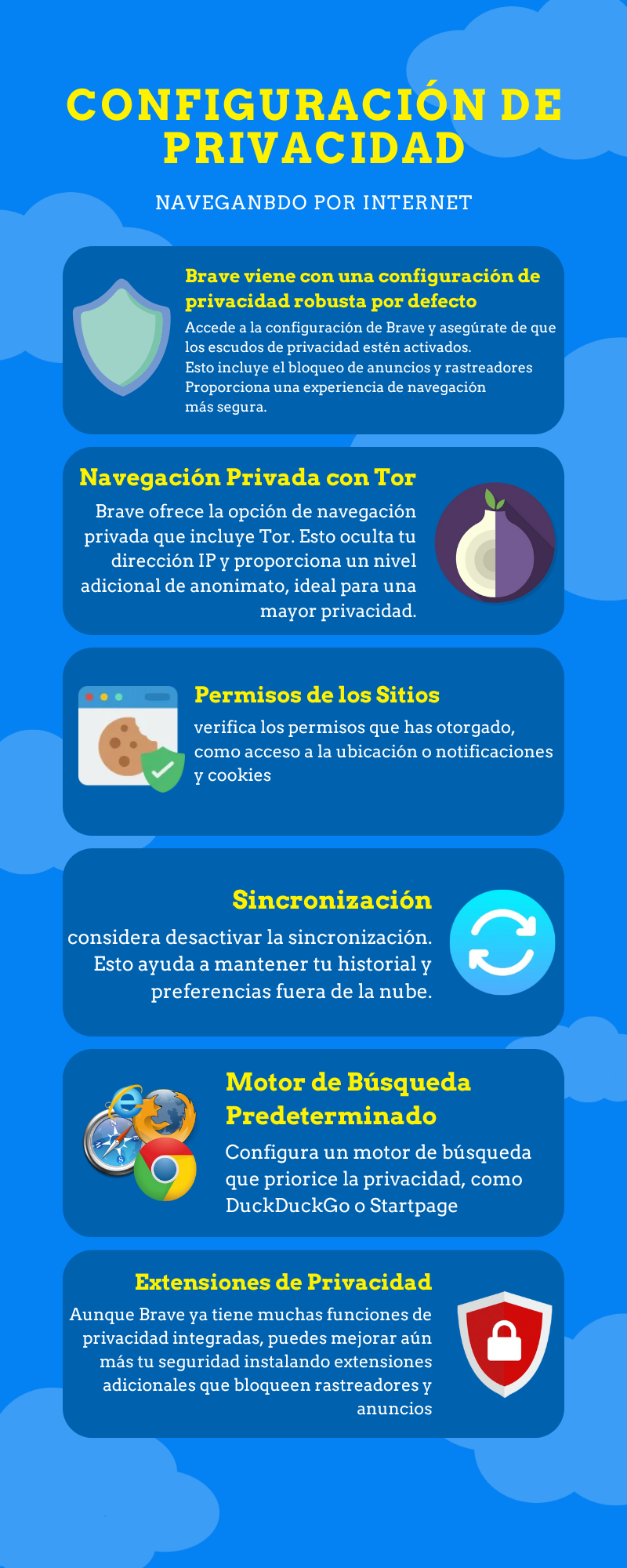
Los Seis Pasos Imprescindibles para Mantener la Privacidad en Brave
Para asegurar la privacidad mientras navegas con Brave, aquí tienes seis pasos esenciales:
- Ajusta la Configuración de Privacidad:
Brave viene con una configuración de privacidad robusta por defecto. Asegúrate de que las opciones de bloqueador de anuncios y rastreadores estén activadas. Puedes acceder a esto en la configuración de «Escudos».
Accede a la configuración de Brave y asegúrate de que los escudos de privacidad estén activados. Esto incluye el bloqueo de anuncios y rastreadores, lo que te proporciona una experiencia de navegación más segura. - Utiliza Navegación Privada con Tor:
Puedes activarla desde el menú principal.
Brave ofrece la opción de navegación privada que incluye Tor. Esto oculta tu dirección IP y proporciona un nivel adicional de anonimato, ideal para una mayor privacidad. - Revisa y Ajusta los Permisos de los Sitios:
Al visitar un sitio web, verifica los permisos que has otorgado, como acceso a la ubicación o notificaciones y cookies. Puedes ajustar estos permisos desde el ícono de escudo en la barra de direcciones. - Desactiva la Sincronización:
Si no necesitas sincronizar tus datos entre dispositivos, considera desactivar esta función. Esto ayuda a mantener tu historial y preferencias fuera de la nube. - Cambia el Motor de Búsqueda Predeterminado:
Configura un motor de búsqueda que priorice la privacidad, como DuckDuckGo o Startpage. Esto evita que tus búsquedas sean rastreadas por grandes corporaciones. - Instala Extensiones de Privacidad:
Aunque Brave ya tiene muchas funciones de privacidad integradas, puedes mejorar aún más tu seguridad instalando extensiones adicionales que bloqueen rastreadores y anuncios, como uBlock Origin.
Siguiendo estos pasos, se puede disfrutar de una experiencia de navegación más privada y segura en Internet.